챗GPT로 이미지를 만들 수 있다는 건 알았는데, 막상 어떻게 쓰는지 몰라서 미뤄두셨던 분들 꽤 계실 것 같아요.
저도 그중 하나였거든요. 그런데 2026년 4월에 챗GPT 이미지 2.0이 출시되면서 상황이 완전히 달라졌어요. 한글 텍스트가 깨지던 문제가 해결됐고, 프롬프트 몇 줄이면 포스터급 이미지가 나오더라고요. 이 글에서 초보도 바로 따라할 수 있는 사용법부터 고퀄 이미지 뽑는 프롬프트 공식까지 한 번에 정리해 드릴게요.
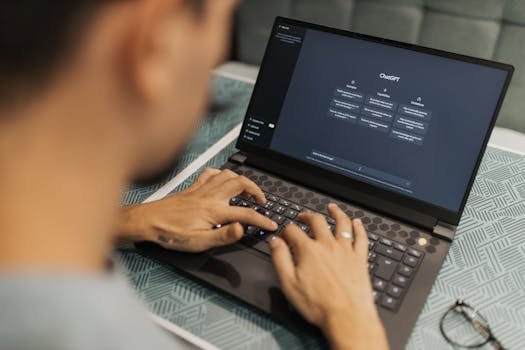
챗GPT 이미지 2.0, 뭐가 달라졌나
2026년 4월 21일, 오픈AI가 챗GPT 이미지 2.0을 정식 출시했어요. 이전까지는 DALL-E 3라는 별도 모델이 이미지 생성을 담당했죠. 이제는 GPT-4o 하나가 텍스트 이해와 이미지 생성을 동시에 처리해요. 덕분에 대화 맥락을 유지한 채로 수정 요청을 할 수 있게 됐고요.
가장 크게 달라진 건 한글 텍스트 정확도예요. 커뮤니티 테스트 기준 95% 이상의 정확도를 보여줘요. 간판, 포스터 제목, 메뉴판 글씨가 거의 완벽하게 나오죠. 예전엔 한글이 이상한 기호로 깨지는 일이 흔했는데, 그 문제가 대부분 해결됐어요.
요즘 구글 이미지나 나노바나나 2와 자주 비교되는데요. 간단히 말하면 이렇게 정리돼요. 빠른 생성과 한국 감성이 필요하면 나노바나나 2, 텍스트가 들어가거나 마케팅 에셋급 퀄리티가 필요하면 챗GPT 이미지 2.0이 유리해요.
시작하기 — 가입·요금제·첫 이미지 생성
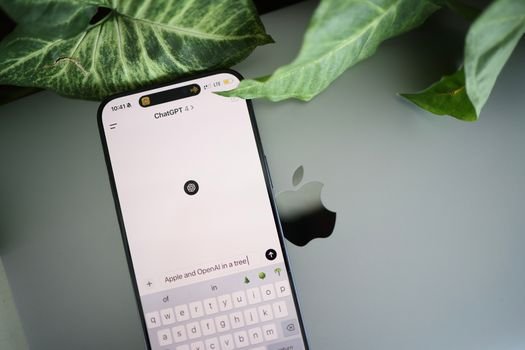
별도 앱 설치 없이 chat.openai.com에 접속하면 돼요. 구글 계정으로 바로 가입할 수 있고요. 가입 후 대화창에 “이미지 그려줘”라고 입력하거나, 입력란 하단의 [이미지 그리기] 버튼을 누르면 바로 생성이 시작돼요.
요금제 한눈에 보기
• 무료(Free) — 하루 약 3회 생성 가능. 체험용으로 충분해요.
• Plus (월 $20, 약 2만 8천원) — 3시간에 약 50회 생성. 개인 크리에이터·직장인에게 적합해요.
• Pro (월 $200) — 무제한 생성 + Thinking 모드 전체 이용. 전문가용이에요.
처음이라면 무료로 시작해서 Plus로 올리는 흐름이 자연스러워요.
Plus 이상부터는 Thinking 모드를 쓸 수 있어요. 구성이 복잡한 이미지를 요청하면 GPT가 알아서 요청을 분석하고 최적화해서 결과물을 내주죠. 단순한 이미지라면 기본 모드로도 충분해요.
고퀄 이미지 뽑는 프롬프트 3원칙
프롬프트를 어떻게 쓰느냐에 따라 결과물이 완전히 달라져요. 상위 유저들이 공통으로 쓰는 방식은 세 가지로 정리돼요.
1. 구체적으로 묘사하기
“멋진 카페 사진”보다 “창가 자리, 오후 햇살, 라떼 한 잔, 빈티지 목재 테이블, 따뜻한 색감”처럼 상황을 그림 그리듯 써야 해요. 막연할수록 평범한 결과가 나오거든요.
2. 레퍼런스 이미지 첨부하기
텍스트 프롬프트보다 이미지 한 장이 결과 퀄리티에 더 큰 영향을 줘요. 참고하고 싶은 분위기의 사진을 첨부하고 “이 분위기로 만들어줘”라고 하면 바로 반영되더라고요.
3. 스타일과 색상을 명확히 지정하기
“따뜻한 색감으로” 같은 표현보다 “warm amber tones, soft bokeh background”처럼 영어 스타일 키워드를 섞으면 더 정확하게 반영돼요. 아래 복붙용 키워드 모음을 활용하면 편해요.
복붙용 스타일 키워드 모음
프롬프트 뒤에 이 키워드들을 그대로 붙여넣기만 해도 분위기가 달라져요. 자주 쓰는 것들만 골랐어요.
분위기·화풍 키워드
• 지브리풍 — Studio Ghibli style, soft watercolor, pastel tones
• 시네마틱 — cinematic photography, 35mm film, golden hour lighting
• 에디토리얼 — editorial fashion photography, high contrast, minimalist background
• 실사 사진 — photorealistic, DSLR shot, natural lighting, shallow depth of field
• 수채화 — watercolor illustration, loose brushstrokes, soft edges, pastel palette
• 일러스트 — flat design illustration, clean lines, bold colors, vector style
• 빈티지 — vintage film grain, muted tones, retro aesthetic, 1970s photography
• 미니멀 — minimalist, white background, clean composition, simple shapes
실전 프롬프트 예시 (복붙 가능)
상황별로 바로 쓸 수 있는 예시를 정리했어요. 괄호 안의 내용만 바꿔서 쓰면 돼요.
카페·음식 메뉴 포스터
카페 메뉴 포스터 디자인. 제목 "[카페 이름]", 메뉴 3가지 (아메리카노 4,500원 / 라떼 5,000원 / 카푸치노 5,500원). 베이지 배경, 미니멀한 일러스트, 한글 텍스트 선명하게.
인물 스냅 (소셜미디어용)
30대 여성이 파리 골목에서 카메라를 바라보는 사진. cinematic photography, 35mm film look, soft bokeh background, golden hour light, pastel coat.
제품 목업 컷
[제품명] 스킨케어 패키지 제품 목업 이미지. 흰 대리석 테이블 위, 자연광, 깔끔한 배경, 편집샵 분위기, photorealistic DSLR shot.
이벤트·행사 포스터
"[행사 이름]" 한글 타이틀이 들어간 이벤트 포스터. 날짜: [날짜], 장소: [장소]. 컬러풀하고 역동적인 디자인, 그래픽 일러스트 배경.
SNS 썸네일용 배경 이미지
유튜브 썸네일용 배경. 주제: "[주제]". 강렬한 색 대비, 텍스트 공간 왼쪽에 여백, bold graphic style.
자주 묻는 질문 (FAQ)
Q. 무료로도 이미지 만들 수 있나요?
네, 가능해요. 무료 계정으로도 하루 약 3회 생성할 수 있어요. 체험 목적이라면 무료로 충분하죠.
Q. 상업적으로 사용해도 되나요?
오픈AI 이용약관 기준으로는 생성된 이미지의 소유권이 사용자에게 있고, 상업적 사용도 허용돼요. 다만 이미지 안에 실존 인물이나 특정 브랜드 로고를 그대로 요청하면 법적 리스크가 생길 수 있어요. 그 부분은 따로 확인하는 게 안전해요.
Q. 한글 텍스트가 이미지 안에 정확히 나오나요?
이미지 2.0 기준으로 95% 이상 정확하게 나와요. 짧은 한글 텍스트(제목, 간판, 메뉴명)는 거의 완벽하고, 긴 문장도 이전 모델보다 훨씬 나아졌어요.
Q. 영어로 프롬프트를 써야 하나요?
한국어로 써도 잘 작동해요. 다만 스타일 키워드(cinematic, photorealistic 등)는 영어로 섞어 쓸 때 더 정확하게 반영되는 편이에요.
Q. 생성한 이미지를 수정할 수 있나요?
네, 같은 대화창에서 “배경만 바꿔줘”, “왼쪽에 꽃 추가해줘”처럼 이어서 수정 요청하면 돼요. GPT-4o가 대화 맥락을 유지하니까 처음부터 다시 설명할 필요가 없어요.
챗GPT 이미지 2.0은 이제 디자이너가 아닌 분들도 실제로 쓸 수 있는 수준이 됐어요. SNS 콘텐츠, 소규모 사업 홍보물, 블로그 썸네일까지 일상에서 쓸 일이 생각보다 많거든요. 위 프롬프트 예시를 그대로 복붙해서 한 번 시작해 보세요. 첫 결과물부터 마음에 드는 분들도 분명 계실 거예요. 직접 써보고 어떤 이미지를 만들었는지 댓글로 알려주시면 저도 반가울 것 같아요.
작성·검수: 이슈가이드 편집부 · 편집 기준
함께 읽으면 좋은 글